Рекламни материали
Как да подготвим файл за печат на банер — пълно техническо ръководство
Как да подготвим файл за печат на банер — пълно техническо ръководство
Поръчали сте рол банер, имате готова идея и сте развълнувани да видите резултата. После изпращате файла и получавате обратно банер с размазан текст, изрязано лого или цветове, които не приличат на нищо от екрана. Позната история? Тя се случва по-често, отколкото се мисли — и почти винаги е резултат от грешка при подготовката на файла, а не от лош печат.
В това ръководство ще намерите всичко, което трябва да знаете, за да изпратите файл, от който излиза точно онова, което сте замислили.
Защо подготовката на файла е толкова важна?
Принтерите за широкоформатен печат работят по различен начин от домашните принтери или офсетовия печат. Те четат файлове в реален физически размер и отпечатват всеки пиксел точно там, където е. Ако подадете нискокачествено изображение или файл с грешни настройки, принтерът ще отпечата точно това — нискокачествено изображение с грешни настройки.
Добрата новина: подготовката на файл за банер не е сложна, ако следвате конкретни правила от самото начало на работата по дизайна.
1. Размер на файла — работете в реален или мащабиран формат
Първото нещо, което трябва да зададете преди да нарисувате и един елемент, е размерът на документа. За рол банери има два подхода:
Реален размер (1:1) — документът се създава точно в размерите на банера. Например за банер 100×200 см документът е 100×200 см. Подходящо за векторни програми като Adobe Illustrator или Affinity Designer, тъй като векторните елементи са независими от резолюцията.
Мащабиран размер (1:10 или 1:5) — документът се създава в намален мащаб, например 10×20 см вместо 100×200 см. Тогава резолюцията се умножава съответно — вместо 150 dpi при реален размер, използвате 1500 dpi при мащаб 1:10. Този подход се използва в програми като Adobe Photoshop, когато работите с растерни елементи.
Конкретните размери на банерите, налични на склад в Printopix:
- 85 × 200 см
- 100 × 200 см
- 120 × 200 см
- 150 × 200 см
- 200 × 200 см
2. Резолюция — колко dpi е достатъчно?
Резолюцията (dpi — dots per inch) определя колко детайлна е картината при отпечатване. За широкоформатен печат важат различни правила от тези за офсет или домашен печат.
- Минимум 100 dpi при реален размер — банерите се гледат от разстояние (обикновено 2–5 метра), затова не е нужна толкова висока резолюция, колкото при флаер или визитка.
- Препоръчително 150 dpi при реален размер — осигурява отличен резултат за всички стандартни случаи. Това е стандартът в Printopix.
- 200–300 dpi — за детайлни снимки на близък план или при банери, гледани от под метър разстояние (например настолни банери).
Честата грешка е да вземете малко изображение и да го „уголемите" в Photoshop. Увеличаването на растерно изображение не добавя информация — то само размазва пикселите. Ако имате снимка с ниска резолюция, решението е или да намерите по-качествен оригинал, или да я използвате по-малко в дизайна.
Как да проверите резолюцията в Photoshop: Image → Image Size → погледнете стойността при „Resolution" при изключена опция „Resample".
3. Цветови профил — RGB или CMYK?
Широкоформатните принтери работят с CMYK мастила (синьо-зелено, магента, жълто, черно). Екраните работят в RGB (червено, зелено, синьо). Двете цветови пространства не съвпадат напълно — RGB може да показва цветове, които CMYK просто не може да отпечата.
Правилото е просто: работете в CMYK от самото начало.
Ако дизайнът е направен в RGB и го конвертирате в CMYK в последния момент, може да забележите промяна в наситеността на цветовете — особено при ярки сини, зелени и оранжеви нюанси.
Ако използвате специфични корпоративни цветове по Pantone скалата, поискайте техните CMYK еквиваленти и ги заложете директно в дизайна.
Препоръчителен цветови профил: ISO Coated v2 (ECI) или Fogra39 — стандартни за европейски печат.
4. Блийд (Bleed) — защо е задължителен
Блийдът е допълнителна ивица около ръбовете на дизайна, която се отрязва при финалната обработка. При рол банери се добавят минимум 5 мм блийд от всяка страна. Това означава, че ако банерът е 100×200 см, файлът трябва да е 101×202 см.
Защо е нужен блийд? При монтажа на платното в касетата и при изрязването има минимални отклонения. Ако фоновият цвят или снимка стигат точно до ръба на документа без блийд, при тези малки отклонения ще се появят бели ивици по краищата.
Практично правило: всички фонове и цветни полета да излизат до ръба на блийд зоната. Важни елементи като лого, текст и контактна информация да са поне 10–15 мм навътре от ръба на банера (safe zone).
5. Шрифтове — вградете ги или конвертирайте в криви
Ако изпратите файл с незаписани шрифтове, при отварянето му на друг компютър програмата ще замени липсващите шрифтове с дефолтни — и дизайнът ви ще изглежда напълно различно от замисленото.
Конвертиране в криви (Create Outlines) — в Adobe Illustrator: маркирате всички текстови елементи → Type → Create Outlines. Текстът се превръща в векторни форми и вече не зависи от инсталирани шрифтове. Важно: запазете копие на файла преди конвертирането, тъй като след него текстът не може да се редактира.
Вграждане на шрифтове в PDF — при експортиране на PDF изберете опцията „Embed All Fonts".
В Printopix работим предимно с PDF и AI файлове с конвертирани в криви шрифтове — това е най-сигурният начин.
6. Формат на файла — кой да изберете?
- PDF — универсалният стандарт. Запазва всички елементи, шрифтове и цветови профили. Препоръчан за финален файл при всякакви програми.
- AI (Adobe Illustrator) — подходящ при изцяло векторен дизайн.
- TIFF — растерен формат с висока резолюция, без компресия. Подходящ за фотографски дизайни.
- JPEG — приемливо при висока резолюция (минимум 150 dpi) и качество 10–12 от 12. Избягвайте JPEG за дизайни с остри ръбове, тънки линии или текст.
Не изпращайте: PSD файлове (освен ако специално не е поискано), Word документи, PowerPoint презентации или снимки директно от телефон.
7. Бърза проверка преди да изпратите файла
- Размерът на документа отговаря ли на поръчания банер?
- Добавен ли е блийд от минимум 5 мм от всяка страна?
- Резолюцията на всички растерни изображения поне 150 dpi ли е?
- Цветовият профил CMYK ли е?
- Шрифтовете конвертирани в криви ли са или вградени в PDF?
- Важните текстове и логото на безопасно разстояние от ръба (10–15 мм) ли са?
- Файлът PDF или AI ли е?
Ако отговорът на всички въпроси е „да" — файлът е готов за печат.
Какви размери рол банери предлага Printopix на склад?
В Printopix държим на склад пълната гама рол банери — от компактния 85×200 см до широкоформатния 200×200 см. Всички конструкции са налични веднага, без изчакване. При готов файл за печат голяма част от поръчките се изпращат в деня на получаване чрез Еконт или Спиди.
Ако имате въпроси относно подготовката на файл или се нуждаете от съдействие с дизайна, екипът ни е на ваше разположение:
Тел: 0887 433 955
Email: mail@printopix.com
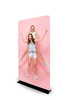
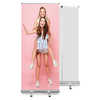
Printopix е надежден партньор в производството на рекламни конструкции и печатни решения за бизнеса. Предлагаме рол банери, плажни флагове тип перо и капка, както и сгъваеми текстилни стени за изложби, презентации и търговски обекти. Всички продукти се изработват с пълноцветен печат и внимание към детайла, за да гарантират професионално присъствие във всяка ситуация.
Работим с рекламни агенции, изложбени организатори и крайни клиенти в цялата страна. Благодарение на бързите срокове и конкурентните цени, все повече фирми ни се доверяват за изработка на рекламни продукти по поръчка. Разполагаме с конструкции на склад и предлагаме печат, доставка и монтаж на рекламни елементи – всичко на едно място.
Ако търсите доставчик на рол банери, рекламни стени или флагове с печат, Printopix е вашият партньор.
- телефон: 0887 433 955
- Email: mail@printopix.com